







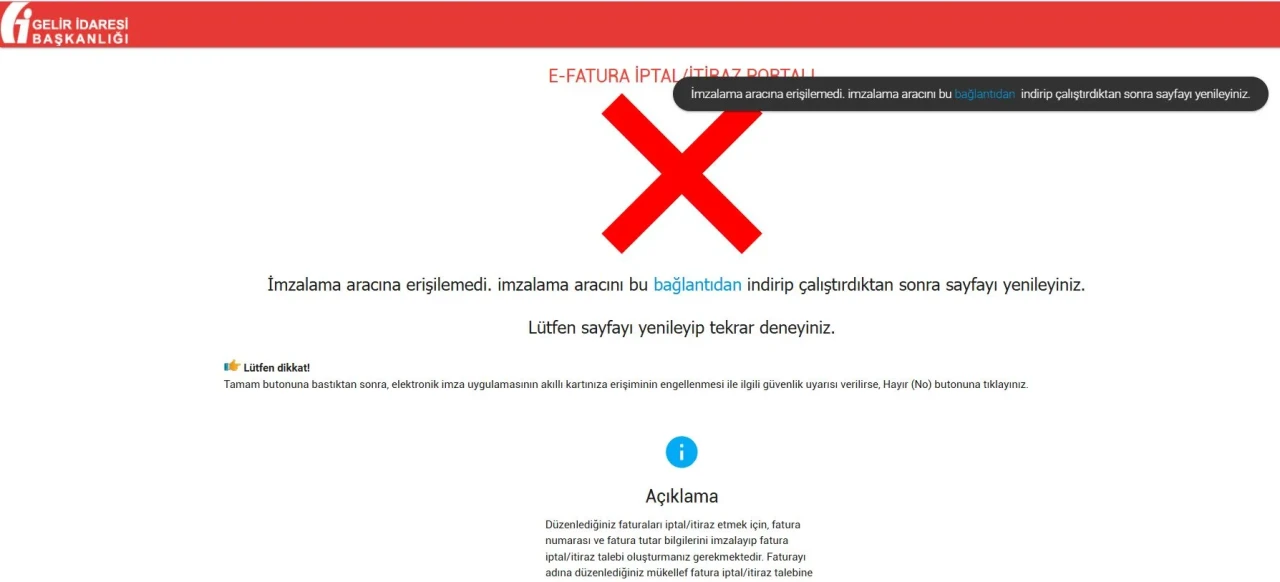

Gelir İdaresi Başkanlığı (GİB) e-Fatura portalına giriş yapan binlerce mükellef, "İmzalama aracına erişilemedi. İmzalama aracını bu bağlantıdan indirip çalıştırdıktan sonra sayfayı yenileyiniz." hatasıyla karşılaşıyor. Bu hata genellikle e-imza veya mali mühürle fatura imzalama sırasında ortaya çıkıyor ve işlemleri durduruyor.
İyi haber şu: Sorun donanımsal bir arıza değil; büyük ölçüde yazılım uyumsuzluğundan kaynaklanıyor ve aşağıdaki adımlarla çoğu durumda birkaç dakikada çözülüyor.
"İmzalama aracına erişilemedi" hatası neden oluşur?
E-Fatura portalı, imzalama işlemini bilgisayarınızda çalışan yerel bir imzalama aracı (WebSocket tabanlı) üzerinden yapar. Tarayıcı bu araca bağlanamazsa "imza socket sunucusuna erişilemedi" veya "imzalama aracına erişilemedi" uyarısı görürsünüz.
En sık nedenler: imzalama aracının kurulu ya da çalışır durumda olmaması, uyumsuz Java sürümü, eksik AKİS (Akıllı Kart İşletim Sistemi) kurulumu, Windows güncellemesi sonrası bozulan sürücüler ve bağlantıyı engelleyen antivirüs/güvenlik duvarı yazılımları.
Adım 1: İmzalama aracını indirip çalıştırın
Hata mesajındaki bağlantıdan GİB'in güncel imzalama aracını indirin ve kurun. Kurulumdan sonra aracı yönetici olarak çalıştırın, ardından portal sayfasını yenileyin. Aracın arka planda açık kalması gerekir; kapatırsanız hata yeniden ortaya çıkar.
Adım 2: Java kurulumunuzu kontrol edin
İmzalama altyapısı Java tabanlıdır; yanlış sürüm imzalamayı engeller.
Önce sistem tipinizi öğrenin: Başlat > Ayarlar > Sistem > Hakkında yolundan 64-bit mi 32-bit mi kullandığınıza bakın. Ardından java.com adresinden sisteminize uygun güncel Java 8 (1.8 serisi) sürümünü indirip kurun.
Kurulumu doğrulamak için Komut İstemi'ni (cmd) açıp java -version yazın; çıktıda "1.8.0_xxx" görmelisiniz. Hata alıyorsanız Sistem Özellikleri > Gelişmiş > Ortam Değişkenleri'nden PATH değişkenine Java'nın bin klasörünü ekleyin.
Adım 3: AKİS kart izleme aracını kurun
Mali mühür veya e-imza kartınız AKİS tabanlıysa, TÜBİTAK'ın AKİS Kart İzleme Aracı'nın kurulu olması şarttır. Aracı kurduktan sonra kartınızı takın ve kartın "takılı" görünüp görünmediğini kontrol edin. Kart görünmüyorsa USB kart okuyucuyu farklı bir porta takıp yeniden deneyin.
Adım 4: Antivirüs ve güvenlik duvarını geçici olarak kapatın
Bazı güvenlik yazılımları, imzalama aracının tarayıcıyla kurduğu yerel bağlantıyı (localhost soketi) engeller. Antivirüs ve güvenlik duvarını geçici olarak devre dışı bırakıp portalı yeniden deneyin. Sorun çözülüyorsa imzalama aracını güvenlik yazılımınızın istisna (beyaz) listesine ekleyin; korumayı kapalı bırakmayın.
Adım 5: Tarayıcı ve geçici dosya temizliği
Java Denetim Masası > Genel sekmesinden geçici dosyaları silin ve tarayıcı önbelleğini temizleyin. Birden fazla Java sürümü yüklüyse eski sürümleri Program Ekle/Kaldır'dan kaldırın; sürüm çakışması bu hatanın en yaygın tetikleyicilerinden biridir.
Adım 6: Bilgisayarı yeniden başlatıp sırayı doğru uygulayın
Tüm kurulumlardan sonra bilgisayarı yeniden başlatın. Doğru açılış sırası şöyle: önce kartınızı takın, sonra imzalama aracını çalıştırın, en son portala giriş yapıp sayfayı yenileyin. Sıra değişirse araç kartı tanımayabilir.
Adım 7: Hata devam ederse GİB destek kanallarını kullanın
Yukarıdaki adımlara rağmen hata sürüyorsa, sorun kart sertifikanızın süresi veya portal kaynaklı bir arıza olabilir. GİB'in 189 numaralı çağrı merkezinden ya da forum.efatura.gov.tr üzerinden destek alabilirsiniz. Kart sertifikasının geçerlilik süresini de e-imza sağlayıcınızın uygulamasından kontrol etmeyi unutmayın.
Sık sorulan sorular
Chrome'da çalışıyor mu? Güncel imzalama aracı tüm modern tarayıcılarla çalışır; kritik olan aracın arka planda açık olmasıdır.
Hata sadece bende mi? Hayır, özellikle Windows güncellemeleri sonrası binlerce mükellef aynı sorunu yaşıyor.
Mali mühürde de aynı çözüm geçerli mi? Evet, adımlar e-imza ve mali mühür için ortaktır.
Teknoloji dünyasındaki güncel rehberler için Gündemce Teknoloji sayfasını takip edebilirsiniz.